Domain zjg.at kaufen?
Wir ziehen mit dem Projekt
zjg.at um.
Sind Sie am Kauf der Domain
zjg.at interessiert?
domain@kv-gmbh.de · 0541-91531010
Domain zjg.at kaufen?
Warum funktioniert Snipping Tool nicht?
Warum funktioniert Snipping Tool nicht? Gibt es eine Fehlermeldung, die angezeigt wird? Hast du versucht, das Programm neu zu starten oder deinen Computer neu zu starten? Möglicherweise liegt das Problem an fehlenden Berechtigungen oder an einer beschädigten Datei. Hast du die neueste Version des Snipping Tools installiert? **
Wie installiere ich Snipping Tool?
Um das Snipping Tool auf einem Windows-Computer zu installieren, müssen Sie zuerst sicherstellen, dass es nicht bereits auf Ihrem System vorhanden ist. Geben Sie dazu "Snipping Tool" in die Windows-Suchleiste ein. Wenn es nicht gefunden wird, können Sie es über die Systemsteuerung unter "Programme und Funktionen" installieren. Klicken Sie auf "Windows-Funktionen aktivieren oder deaktivieren" und suchen Sie nach dem Snipping Tool. Aktivieren Sie das Kontrollkästchen neben dem Snipping Tool und klicken Sie auf "OK". Das Snipping Tool sollte nun auf Ihrem Computer installiert sein und kann über die Windows-Suche oder das Startmenü geöffnet werden. **


Ähnliche Suchbegriffe für Snipping
Top-Angebote
Produkte zum Begriff Snipping:
-
Eichhorn Outdoor Activity Sport GameOutdoor-Aktivitäts-Sportspiel mit robusten Holzstiften, die angenehm in der Hand liegen (4.5 cm Durchmesser), für langlebiges Spielen im Garten, auf der Terrasse oder im Park. Für klassisches Outdoor-Holzspiel konzipiert, eignet sich dieses Spiel für Kindergeburtstage, Familienausflüge und entspannte Nachmittage draußen und verbindet Qualität und Lernen in jeder Runde. Robuste Stifte für lange Haltbarkeit Angenehmer Griff dank 4.5 cm Durchmesser der Stifte Geeignet für Garten, Terrasse und Park Ideal für Kindergeburtstage und Familienausflüge Klassisches Holzspiel mit Lernen in jeder Runde Genießen Sie zuverlässigen Outdoor-Spaß, der Menschen durch einfaches, praktisches Spielen zusammenbringt.12,26 €*Versand: 6,99 €Sichere Weiterleitung zum Anbieter
-
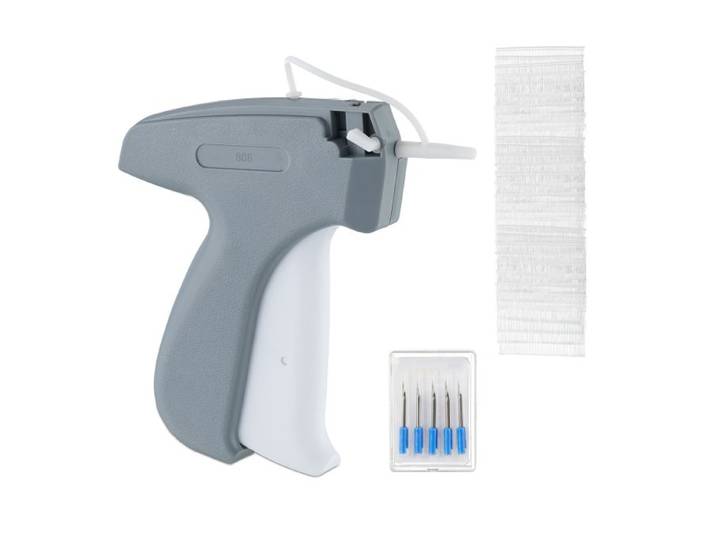
Relaxdays Etikettierpistole KleidungRelaxdays Etikettierpistole Kleidung. Mit dieser praktischen Etikettiermaschine kannst Du Kleidung, Taschen und andere Accessoires schnell und einfach mit Preisschildern oder Markenetiketten versehen. Die handliche Preispistole kommt inklusive 5 Ersatznadeln und 5000 Heftfäden und ist sofort einsatzbereit und leicht zu bedienen. Statte Deinen Laden oder Deine Boutique mit der nützlichen Heftpistole aus und sorge dadurch immer für ordentlich etikettierte Ware.Etikettierpistole im Detail- Maße H x B x T: ca. 12,5 x 12,5 x 2,5 cm- Länge Heftfaden: ca. 5 cm- Länge Nadel: ca. 3,5 cm- Durchmesser Nadel: ca. 1,7 mm- Gewicht: ca. 70 g- Material: Kunststoff (ABS, PP), Metall- Farbe: Grau, WeißPraktischer Etikettierer- Zum Anbringen von Marken- und Preisetiketten uvm.- Inklusive 5 Ersatznadeln und 5000 Heftfäden- Ideal für Geschäfte und Boutiquen- Für Kleidung, Taschen und Accessoires- Geeignet für Baumwolle, Polyester, Leinen uvm.- Mit Verschlusskappe für sichere LagerungBedienung der Etikettiermaschine- Zum Wechseln der Nadel weißen Hebel nach vorne drehen- Beim Einsetzen einer Nadel muss Aussparung bündig verlaufen- Zum Verriegeln weißen Hebel komplett nach hinten drehen- Heftfäden von oben einführen- Etikett über die Nadel schieben- Nadel durch den zu etikettierenden Stoff stechen- Auslöser betätigen- Heftfaden von den restlichen lösenLieferumfang- 1x Anheftpistole- 5x Ersatznadel- 5000x Heftfaden- Dekoartikel sind nicht im Lieferumfang enthalten Breite:12.5000 cm Tiefe:2.5000 cm Höhe: 12.5000 cm Farbe:Weiß,Grau Material:Kunststoff23,03 €*Versand: 0,00 €Sichere Weiterleitung zum Anbieter



-
Wie öffne ich das Snipping Tool?
Um das Snipping Tool zu öffnen, kannst du entweder die Windows-Suche verwenden und nach "Snipping Tool" suchen. Alternativ kannst du auch die Tastenkombination "Windows-Taste + Shift + S" drücken, um das Snipping Tool direkt zu öffnen. Eine weitere Möglichkeit ist, das Snipping Tool über das Startmenü unter "Windows-Zubehör" zu finden und von dort aus zu öffnen. Du kannst auch einen Rechtsklick auf die Taskleiste machen, "Neu" auswählen und dann "Snipping Tool" anklicken, um es zu öffnen. **
-
Wo werden Snipping Tool Bilder gespeichert?
Das Snipping Tool speichert standardmäßig die erstellten Bilder in der Zwischenablage. Wenn du ein Bild mit dem Snipping Tool aufgenommen hast, kannst du es in ein anderes Programm einfügen, z. B. in ein Bildbearbeitungsprogramm oder in ein Textverarbeitungsprogramm. Von dort aus kannst du das Bild dann speichern, wo du möchtest. Es gibt jedoch auch die Möglichkeit, die Einstellungen des Snipping Tools anzupassen, um die Bilder direkt an einem bestimmten Speicherort zu speichern. Hast du diese Einstellungen bereits geändert oder möchtest du wissen, wo die Standard-Speicherort für Snipping Tool Bilder ist? **
-
Wie funktioniert Snipping Tool Windows 10?
Das Snipping Tool ist ein integriertes Programm in Windows 10, mit dem Benutzer Screenshots erstellen können. Um das Snipping Tool zu verwenden, öffnen Sie es entweder über die Suche in der Taskleiste oder über das Startmenü. Wählen Sie dann die Art des Screenshots aus, den Sie erstellen möchten (Vollbild, rechteckiger Ausschnitt, freie Form oder Fenster). Klicken Sie auf "Neu" und ziehen Sie den Cursor über den Bereich, den Sie erfassen möchten. Anschließend können Sie den Screenshot speichern, kopieren oder bearbeiten. **
-
Wie benutze ich das Snipping Tool?
Um das Snipping Tool zu verwenden, öffne zuerst das Programm auf deinem Computer. Klicke dann auf "Neu" und wähle den Bereich aus, den du erfassen möchtest. Du kannst zwischen verschiedenen Arten von Ausschnitten wählen, z.B. Freihand, Rechteck oder Fenster. Nachdem du den gewünschten Bereich ausgewählt hast, kannst du den Ausschnitt speichern, kopieren oder markieren. Du kannst das Snipping Tool auch verwenden, um Notizen oder Markierungen auf dem Bildschirmausschnitt hinzuzufügen. **


Was ist das Snipping Tool 3?
Das Snipping Tool 3 ist ein Bildschirmaufnahmeprogramm, das es Benutzern ermöglicht, Screenshots von ihrem Computerbildschirm zu erstellen. Es bietet verschiedene Aufnahmemodi wie Rechteck, Freiform, Fenster oder Vollbild. Mit dem Snipping Tool 3 können Benutzer ihre Screenshots bearbeiten, markieren und speichern, um sie später zu verwenden. Es ist ein nützliches Werkzeug für Präsentationen, Tutorials oder einfach nur zum Teilen von Bildschirminhalten. **
Wie finde ich das Snipping Tool?
Das Snipping Tool ist eine integrierte Anwendung in Windows-Betriebssystemen, die es Benutzern ermöglicht, Screenshots zu erstellen. Um das Snipping Tool zu finden, können Sie einfach die Windows-Suche verwenden und nach "Snipping Tool" suchen. Alternativ können Sie auch auf das Startmenü klicken, "Alle Apps" auswählen und nach dem Snipping Tool suchen. Eine weitere Möglichkeit besteht darin, die Tastenkombination "Windows-Taste + Shift + S" zu verwenden, um das Snipping Tool schnell zu öffnen. Wenn Sie das Snipping Tool häufig verwenden, können Sie es auch an die Taskleiste oder den Desktop anheften, um einen schnellen Zugriff zu haben. **
Top-Angebote
Produkte zum Begriff Snipping:
-
Eichhorn Outdoor Activity Sport GameOutdoor-Aktivitäts-Sportspiel mit robusten Holzstiften, die angenehm in der Hand liegen (4.5 cm Durchmesser), für langlebiges Spielen im Garten, auf der Terrasse oder im Park. Für klassisches Outdoor-Holzspiel konzipiert, eignet sich dieses Spiel für Kindergeburtstage, Familienausflüge und entspannte Nachmittage draußen und verbindet Qualität und Lernen in jeder Runde. Robuste Stifte für lange Haltbarkeit Angenehmer Griff dank 4.5 cm Durchmesser der Stifte Geeignet für Garten, Terrasse und Park Ideal für Kindergeburtstage und Familienausflüge Klassisches Holzspiel mit Lernen in jeder Runde Genießen Sie zuverlässigen Outdoor-Spaß, der Menschen durch einfaches, praktisches Spielen zusammenbringt.12,26 €*Versand: 6,99 €Sichere Weiterleitung zum Anbieter
-
Warum funktioniert Snipping Tool nicht?
Warum funktioniert Snipping Tool nicht? Gibt es eine Fehlermeldung, die angezeigt wird? Hast du versucht, das Programm neu zu starten oder deinen Computer neu zu starten? Möglicherweise liegt das Problem an fehlenden Berechtigungen oder an einer beschädigten Datei. Hast du die neueste Version des Snipping Tools installiert? **
-
Wie installiere ich Snipping Tool?
Um das Snipping Tool auf einem Windows-Computer zu installieren, müssen Sie zuerst sicherstellen, dass es nicht bereits auf Ihrem System vorhanden ist. Geben Sie dazu "Snipping Tool" in die Windows-Suchleiste ein. Wenn es nicht gefunden wird, können Sie es über die Systemsteuerung unter "Programme und Funktionen" installieren. Klicken Sie auf "Windows-Funktionen aktivieren oder deaktivieren" und suchen Sie nach dem Snipping Tool. Aktivieren Sie das Kontrollkästchen neben dem Snipping Tool und klicken Sie auf "OK". Das Snipping Tool sollte nun auf Ihrem Computer installiert sein und kann über die Windows-Suche oder das Startmenü geöffnet werden. **
-
Wie öffne ich das Snipping Tool?
Um das Snipping Tool zu öffnen, kannst du entweder die Windows-Suche verwenden und nach "Snipping Tool" suchen. Alternativ kannst du auch die Tastenkombination "Windows-Taste + Shift + S" drücken, um das Snipping Tool direkt zu öffnen. Eine weitere Möglichkeit ist, das Snipping Tool über das Startmenü unter "Windows-Zubehör" zu finden und von dort aus zu öffnen. Du kannst auch einen Rechtsklick auf die Taskleiste machen, "Neu" auswählen und dann "Snipping Tool" anklicken, um es zu öffnen. **
-
Wo werden Snipping Tool Bilder gespeichert?
Das Snipping Tool speichert standardmäßig die erstellten Bilder in der Zwischenablage. Wenn du ein Bild mit dem Snipping Tool aufgenommen hast, kannst du es in ein anderes Programm einfügen, z. B. in ein Bildbearbeitungsprogramm oder in ein Textverarbeitungsprogramm. Von dort aus kannst du das Bild dann speichern, wo du möchtest. Es gibt jedoch auch die Möglichkeit, die Einstellungen des Snipping Tools anzupassen, um die Bilder direkt an einem bestimmten Speicherort zu speichern. Hast du diese Einstellungen bereits geändert oder möchtest du wissen, wo die Standard-Speicherort für Snipping Tool Bilder ist? **
Ähnliche Suchbegriffe für Snipping
-
Relaxdays Etikettierpistole KleidungRelaxdays Etikettierpistole Kleidung. Mit dieser praktischen Etikettiermaschine kannst Du Kleidung, Taschen und andere Accessoires schnell und einfach mit Preisschildern oder Markenetiketten versehen. Die handliche Preispistole kommt inklusive 5 Ersatznadeln und 5000 Heftfäden und ist sofort einsatzbereit und leicht zu bedienen. Statte Deinen Laden oder Deine Boutique mit der nützlichen Heftpistole aus und sorge dadurch immer für ordentlich etikettierte Ware.Etikettierpistole im Detail- Maße H x B x T: ca. 12,5 x 12,5 x 2,5 cm- Länge Heftfaden: ca. 5 cm- Länge Nadel: ca. 3,5 cm- Durchmesser Nadel: ca. 1,7 mm- Gewicht: ca. 70 g- Material: Kunststoff (ABS, PP), Metall- Farbe: Grau, WeißPraktischer Etikettierer- Zum Anbringen von Marken- und Preisetiketten uvm.- Inklusive 5 Ersatznadeln und 5000 Heftfäden- Ideal für Geschäfte und Boutiquen- Für Kleidung, Taschen und Accessoires- Geeignet für Baumwolle, Polyester, Leinen uvm.- Mit Verschlusskappe für sichere LagerungBedienung der Etikettiermaschine- Zum Wechseln der Nadel weißen Hebel nach vorne drehen- Beim Einsetzen einer Nadel muss Aussparung bündig verlaufen- Zum Verriegeln weißen Hebel komplett nach hinten drehen- Heftfäden von oben einführen- Etikett über die Nadel schieben- Nadel durch den zu etikettierenden Stoff stechen- Auslöser betätigen- Heftfaden von den restlichen lösenLieferumfang- 1x Anheftpistole- 5x Ersatznadel- 5000x Heftfaden- Dekoartikel sind nicht im Lieferumfang enthalten Breite:12.5000 cm Tiefe:2.5000 cm Höhe: 12.5000 cm Farbe:Weiß,Grau Material:Kunststoff23,03 €*Versand: 0,00 €Sichere Weiterleitung zum Anbieter
-
Wie funktioniert Snipping Tool Windows 10?
Das Snipping Tool ist ein integriertes Programm in Windows 10, mit dem Benutzer Screenshots erstellen können. Um das Snipping Tool zu verwenden, öffnen Sie es entweder über die Suche in der Taskleiste oder über das Startmenü. Wählen Sie dann die Art des Screenshots aus, den Sie erstellen möchten (Vollbild, rechteckiger Ausschnitt, freie Form oder Fenster). Klicken Sie auf "Neu" und ziehen Sie den Cursor über den Bereich, den Sie erfassen möchten. Anschließend können Sie den Screenshot speichern, kopieren oder bearbeiten. **
-
Wie benutze ich das Snipping Tool?
Um das Snipping Tool zu verwenden, öffne zuerst das Programm auf deinem Computer. Klicke dann auf "Neu" und wähle den Bereich aus, den du erfassen möchtest. Du kannst zwischen verschiedenen Arten von Ausschnitten wählen, z.B. Freihand, Rechteck oder Fenster. Nachdem du den gewünschten Bereich ausgewählt hast, kannst du den Ausschnitt speichern, kopieren oder markieren. Du kannst das Snipping Tool auch verwenden, um Notizen oder Markierungen auf dem Bildschirmausschnitt hinzuzufügen. **
-
Was ist das Snipping Tool 3?
Das Snipping Tool 3 ist ein Bildschirmaufnahmeprogramm, das es Benutzern ermöglicht, Screenshots von ihrem Computerbildschirm zu erstellen. Es bietet verschiedene Aufnahmemodi wie Rechteck, Freiform, Fenster oder Vollbild. Mit dem Snipping Tool 3 können Benutzer ihre Screenshots bearbeiten, markieren und speichern, um sie später zu verwenden. Es ist ein nützliches Werkzeug für Präsentationen, Tutorials oder einfach nur zum Teilen von Bildschirminhalten. **
-
Wie finde ich das Snipping Tool?
Das Snipping Tool ist eine integrierte Anwendung in Windows-Betriebssystemen, die es Benutzern ermöglicht, Screenshots zu erstellen. Um das Snipping Tool zu finden, können Sie einfach die Windows-Suche verwenden und nach "Snipping Tool" suchen. Alternativ können Sie auch auf das Startmenü klicken, "Alle Apps" auswählen und nach dem Snipping Tool suchen. Eine weitere Möglichkeit besteht darin, die Tastenkombination "Windows-Taste + Shift + S" zu verwenden, um das Snipping Tool schnell zu öffnen. Wenn Sie das Snipping Tool häufig verwenden, können Sie es auch an die Taskleiste oder den Desktop anheften, um einen schnellen Zugriff zu haben. **
* Alle Preise verstehen sich inklusive der gesetzlichen Mehrwertsteuer und ggf. zuzüglich Versandkosten. Die Angebotsinformationen basieren auf den Angaben des jeweiligen Shops und werden über automatisierte Prozesse aktualisiert. Eine Aktualisierung in Echtzeit findet nicht statt, so dass es im Einzelfall zu Abweichungen kommen kann. ** Hinweis: Teile dieses Inhalts wurden von KI erstellt.